
Wofür kann ich Suchkarten nutzen?
| Situation | Beispielkarte |
|---|---|
| Saisonale Aktion | "Black Friday: 20 % auf alle Jacken" für Suchen wie jacke* |
| Produkt, das du nicht führst | "E-Bikes haben wir nicht. Schau dir unsere Stadträder an." für "e-bike" |
| Kaufberatung oder Größenhilfe | "Welcher Laufschuh passt zu dir?" mit Link auf deinen Ratgeber |
| Service-Hinweis | "Versandkostenfrei ab 50 €" für "versand", ohne Link |
| Marken- oder Kollektionsseite | "Entdecke die neue Acme-Kollektion" für "acme" |
| Aktion bei jeder Suche | Ein shopweiter Sale-Hinweis mit dem Suchbegriff * |
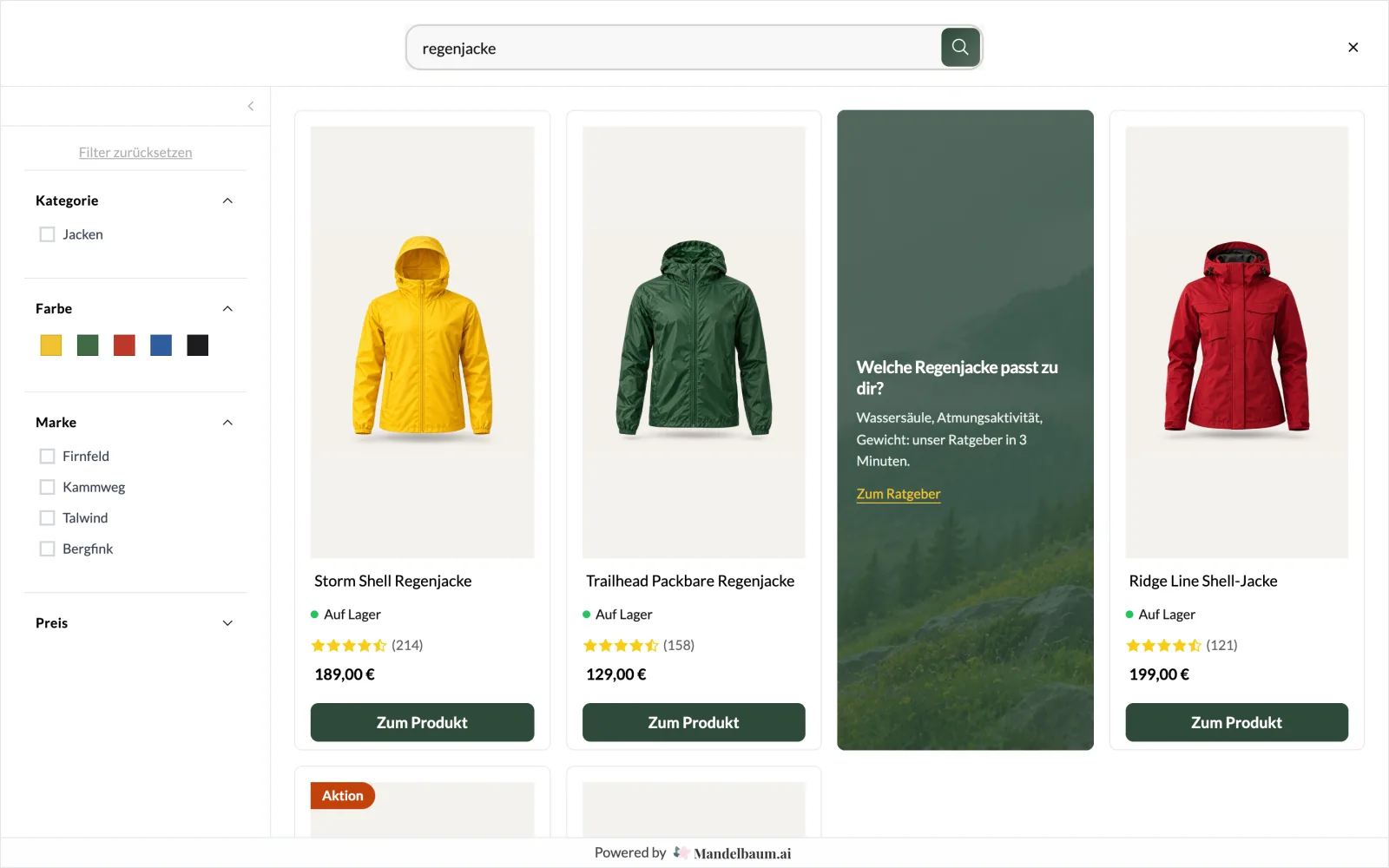
Wann erscheint eine Karte?
Eine Karte erscheint, wenn die Suche zu einem ihrer Suchbegriffe passt. Suchbegriffe legst du pro Sprache fest, und zwar:
- Exakt: "e-bike" passt nur auf "e-bike".
- Mit Platzhaltern:
*am Anfang, am Ende oder an beiden Stellen für Anfang, Ende oder "enthält".*jacke*passt auf "regenjacke herren". - Nur
*: Die Karte erscheint bei jeder Suche. Das Dashboard warnt dich, bevor du das speicherst.
Suchbegriffe werden mit dem verglichen, was der Kunde eingegeben hat, und mit der Suche nach Anwendung deiner Synonyme. Ein hinterlegtes Synonym löst die Karte also auch aus.
Eine Karte erscheint auf der ersten Seite der Produktergebnisse. Findet eine Suche keine Produkte, wird die Karte allein angezeigt. So wird aus einer Sackgasse ein Hinweis: "X führen wir nicht, probier Y."
Wo in den Ergebnissen erscheint eine Karte?
An der Position, die du wählst, wobei 1 der erste Platz im Produktraster ist. Wollen mehrere Karten denselben Platz, behält ihn die Karte, die in deiner Liste weiter oben steht, die anderen rücken auf den nächsten freien Platz. Das Dashboard zeigt dazu eine Warnung mit den betroffenen Karten.
Kann ich eine Karte zeitlich planen?
Ja. Jede Karte hat ein optionales Start- und Enddatum. In der Liste siehst du, ob eine Karte Aktiv, Geplant, Beendet oder Aus ist. So bereitest du eine Kampagne vor und lässt sie von selbst enden.
Was kann eine Karte enthalten?
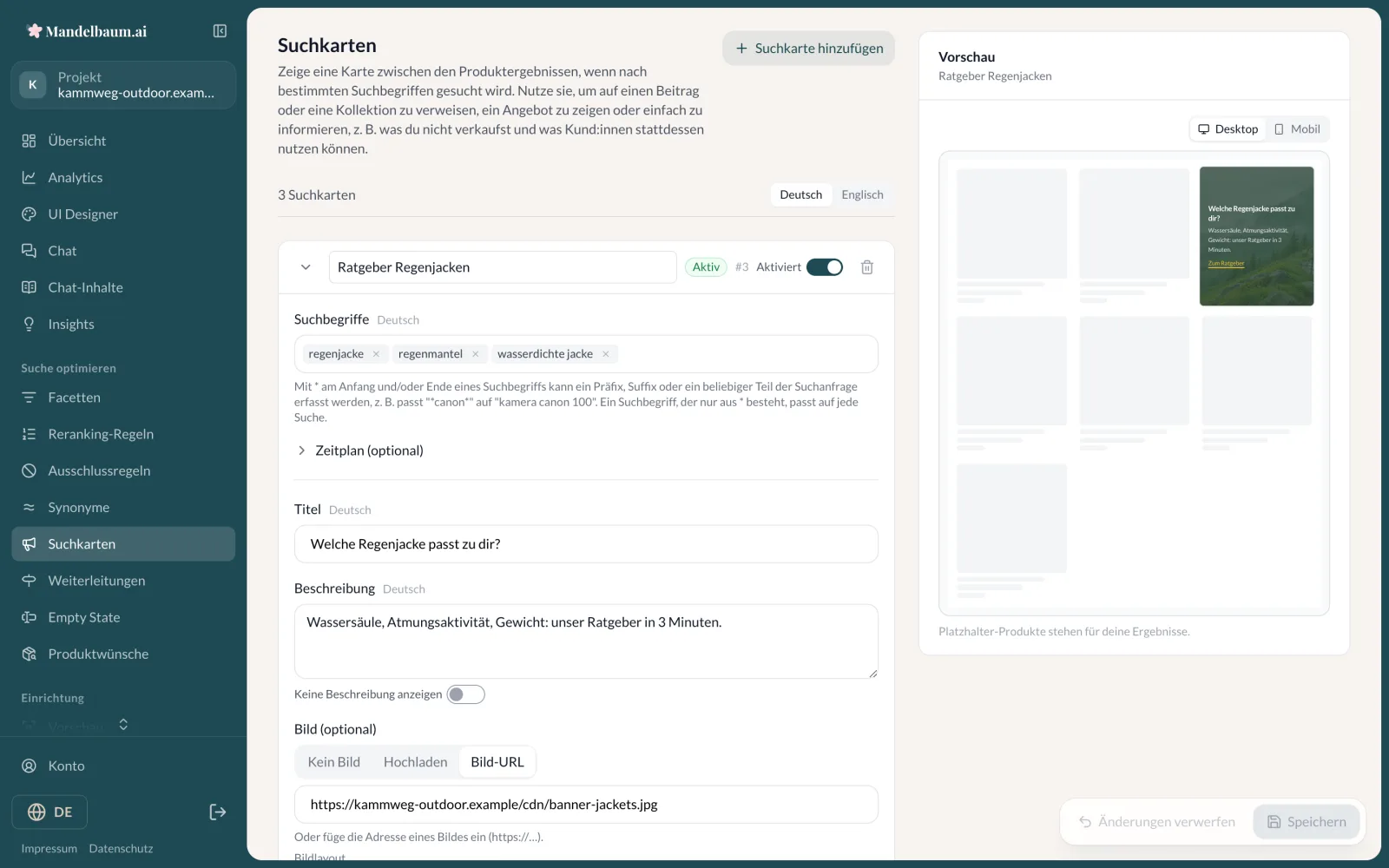
- Titel und Beschreibung, oder nur einen Titel.
- Einen Link: einen Artikel oder eine Kollektion aus deinem Shop (deren Titel, Beschreibung und Bild übernommen werden, wenn du sie nicht überschreibst), eine eigene URL oder keinen Link für eine reine Info-Karte.
- Einen Linktext, zum Beispiel "Jetzt shoppen" oder "Zum Ratgeber". Standard ist "Mehr erfahren".
- Ein Bild: hochladen (bis 5 MB) oder per URL. Platzierung über dem Text, hinter dem Text oder hinter dem Text abgedunkelt, und du wählst, welcher Bildausschnitt beim Zuschneiden sichtbar bleibt.
- Einen Stil: die Vorlagen Hell, Sanft, Dunkel, Info und Hervorgehoben, oder eigene Farben für Hintergrund, Text, Link und Rahmen. Mit "Stil übernehmen von" übernimmst du das Aussehen einer anderen Karte.
Für einen schnellen Start legst du eine Karte aus einem vorhandenen Artikel oder einer Kollektion an. Der Inhalt wird einmal kopiert, spätere Änderungen an der Seite ändern die Karte nicht.
Woran sehe ich, ob eine Karte funktioniert?
Klicks auf Suchkarten werden gemessen. Der Bereich Merchandising in den Such-Analytics zeigt, wie deine Karten abschneiden, neben Weiterleitungen und Empfehlungen.
Wie hängen Suchkarten mit anderen Regeln zusammen?
Suchkarten ergänzen die Ergebnisse um deine eigenen Inhalte. Um die Reihenfolge der Produkte zu ändern, nimmst du Ranking-Regeln. Um die Ergebnisse zu überspringen und eine Suche direkt auf eine Seite zu schicken, nimmst du eine Such-Weiterleitung. Den Überblick über alle Möglichkeiten findest du auf der Seite Ranking-Regeln.
Welche Grenzen solltest du kennen?
- Eine Karte ist ein Inhalt, kein Produkt: Sie kann kein bestimmtes Produkt an eine feste Position in den Ergebnissen pinnen.
- Suchbegriffe sind nicht tippfehlertolerant. Häufige Schreibfehler legst du als zusätzliche Suchbegriffe oder als Synonyme an.
- Karten erscheinen auf der ersten Seite der Produktergebnisse, nicht im Reiter für Artikel oder Kollektionen.
FAQ
Kann ich ein Aktionsbanner in den Suchergebnissen zeigen?
Ja. Eine Suchkarte mit Bild, Text und Link erscheint für die Suchbegriffe, die du wählst, an der Position, die du wählst, im Produktraster.
Kann ich eine Aktion in der Suche für einen Zeitraum planen?
Ja. Suchkarten haben ein optionales Start- und Enddatum und schalten sich von selbst an und aus.
Was sehen Kunden, wenn die Suche nichts findet?
Passt eine Karte zur Suche, wird sie allein angezeigt. Damit verweist du Kunden auf eine Alternative, eine Kategorie oder deine Kontaktseite.
Kann eine Karte bei jeder Suche erscheinen?
Ja, mit dem Suchbegriff *. Das Dashboard warnt dich vor dem Speichern, weil die Karte dann bei jeder Suche erscheint.
Kann ich eine Karte mit einem Blogartikel oder einer Kollektion verlinken?
Ja. Du wählst einen Artikel oder eine Kollektion aus deinem Shop oder gibst eine beliebige URL ein. Eine Karte kann auch ohne Link nur informieren.
Brauche ich einen Entwickler oder Designer für Suchkarten?
Nein. Du legst Karten im Dashboard an, mit Stilvorlagen und Vorschau für Desktop und Mobil. Mehr Antworten in den häufigen Fragen.