
Warum ist der Leerzustand wichtig?
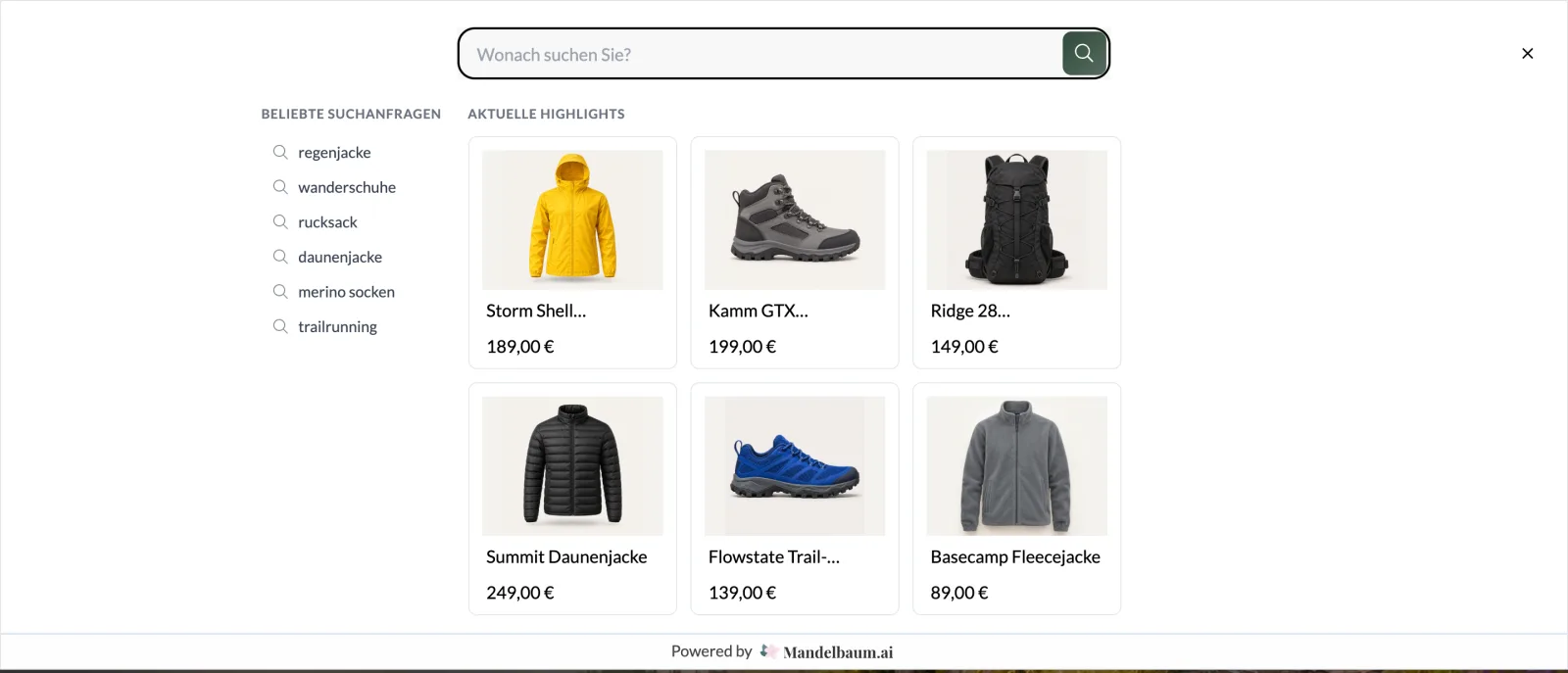
Viele Kunden tippen ins Suchfeld, bevor sie genau wissen, wonach sie suchen. Ein leeres Suchfenster verschenkt diesen Moment. Mit Vorschlägen zeigt schon der erste Klick Bestseller, aktuelle Themen und Suchen, die in deinem Shop gut funktionieren, und Kunden können direkt dort einsteigen.
Woher kommen die Vorschläge?
| Inhalt | Automatisch aus den Analytics | Von Hand |
|---|---|---|
| Produktvorschläge | Produkte mit den meisten Conversions der letzten 7 oder 30 Tage, stündlich aktualisiert | Produkte per Name oder Artikelnummer mit Priorität pinnen oder über eine Bedingung hinzufügen (etwa alle Produkte mit einem Tag) |
| Beliebte Suchen | Häufigste Suchanfragen der letzten 7 oder 30 Tage, stündlich aktualisiert | Eigene Suchbegriffe pro Sprache, per Drag-and-drop sortiert |
Du wählst den Zeitraum (7 oder 30 Tage) und eine Mindestzahl an Conversions, damit automatisch nur Produkte erscheinen, die sich wirklich verkaufen.
Kann ich manuelle und automatische Vorschläge mischen?
Ja. Für Produkte und Suchen getrennt legst du fest, wie beide Quellen zusammenspielen:
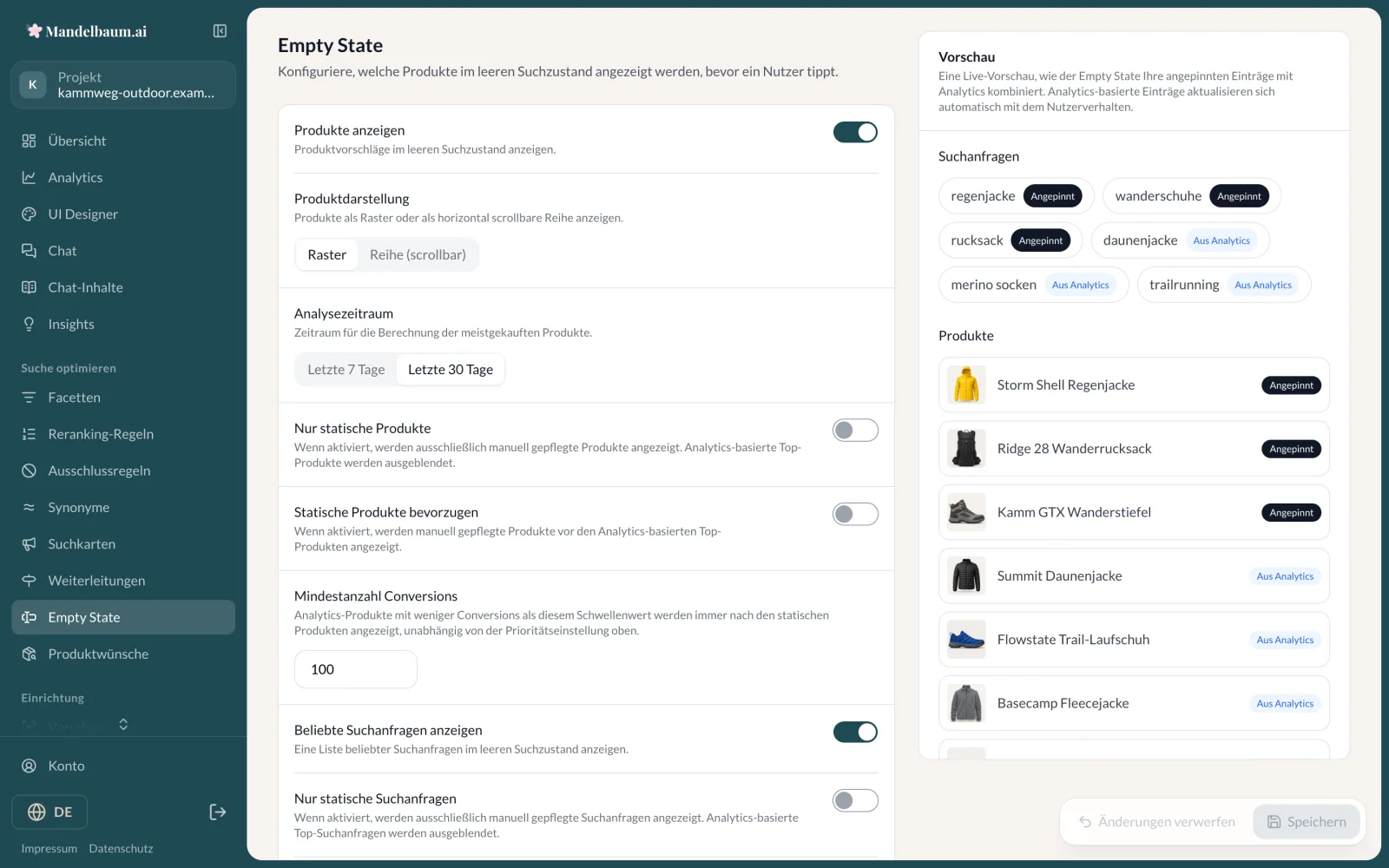
- Nur statisch: Kunden sehen nur, was du von Hand gewählt hast.
- Statisch bevorzugen: Deine Auswahl steht vorne, die Analytics füllen die übrigen Plätze.
- Beides aus: Deine Auswahl und die Analytics-Einträge werden gemischt. Analytics-Produkte unter einer Mindestanzahl an Conversions, die du festlegst, stehen immer hinter deiner Auswahl.
So steht eine Saisonaktion oben, während der Rest von selbst aktuell bleibt.
Wie richte ich das ein?
Im Dashboard unter Leerzustand. Du suchst Produkte per Name oder Artikelnummer, gibst ihnen eine Priorität oder legst eine Bedingung an. Beliebte Suchen trägst du pro Sprache ein und ziehst sie in die gewünschte Reihenfolge. Einträge kannst du von einer Sprache in eine andere kopieren oder aus einem anderen deiner Projekte importieren.
Die Live-Vorschau kennzeichnet jeden Eintrag als statisch oder aus den Analytics, damit du siehst, woher er kommt.
Wie sieht der Leerzustand auf dem Smartphone aus?
Produktvorschläge lassen sich als Raster oder als scrollbare Reihe zeigen. Im UI-Designer ohne Code legst du Farben, Layout und die Zahl der beliebten Suchen pro Gerät fest (standardmäßig 5 auf dem Smartphone, 8 auf Tablet und Desktop).
Gelten Ausschlussregeln auch im Leerzustand?
Ja. Produkte, die du mit Ausschlussregeln ausblendest, erscheinen auch im Leerzustand nicht. Im Editor sind sie als "Ausgeschlossen" markiert, damit du siehst, warum ein gepinntes Produkt fehlt.
Welche Werkzeuge helfen noch?
- Die Such-Analytics zeigen, welche Suchen und Produkte gut laufen. Auf diesen Daten baut der automatische Leerzustand auf.
- Suchkarten platzieren eigene Inhalte in den Ergebnissen, sobald ein Kunde gesucht hat.
- Die Ranking-Regeln geben einen Überblick über alle Wege, die Suche zu steuern.
FAQ
Was zeigt der Leerzustand?
Produktvorschläge als Raster oder scrollbare Reihe und eine Liste beliebter Suchen, sobald ein Kunde die Suche öffnet und noch nichts eingetippt hat.
Füllt sich der Leerzustand automatisch?
Ja, wenn du willst. Mandelbaum nimmt die Produkte mit den meisten Conversions und die häufigsten Suchanfragen der letzten 7 oder 30 Tage aus deinen Analytics und aktualisiert sie stündlich.
Kann ich Produkte im Leerzustand pinnen?
Ja. Du pinnst Produkte per Name oder Artikelnummer mit einer Priorität oder fügst sie über eine Bedingung hinzu, zum Beispiel alle Produkte mit einem bestimmten Tag.
Kann ich pro Sprache andere beliebte Suchen zeigen?
Ja. Beliebte Suchen pflegst du pro Sprache, sortierst sie per Drag-and-drop und kannst sie von einer Sprache in eine andere kopieren.
Kann ich eigene und automatische Vorschläge kombinieren?
Ja. Mit "Statisch bevorzugen" steht deine Auswahl vorne und die Analytics füllen den Rest, mit "Nur statisch" sehen Kunden nur deine Auswahl.
Brauche ich einen Entwickler, um den Leerzustand zu ändern?
Nein. Alles stellst du im Dashboard mit Live-Vorschau ein. Mehr Antworten in den häufigen Fragen.